Arts plastiques : créer et transformer une image numérique
Créer, transformer et comparer deux versions d’une image avec des outils numériques.
Où tu en es dans ton année
À la fin de ce chapitre, tu sauras
- Choisir une intention pour une image.
- Transformer une image et comparer deux versions.
- Comprendre la place, la taille et la superposition des formes.
- Enregistrer et présenter une création personnelle.
Comment une même idée peut-elle devenir deux images différentes ?
Dessine, photographie ou compose une première image, puis change un choix visible pour créer une variation. Avec un écran ou sur papier, observe ce que la taille, la couleur et le cadrage font à ton projet.
1. Une image numérique commence par une intention
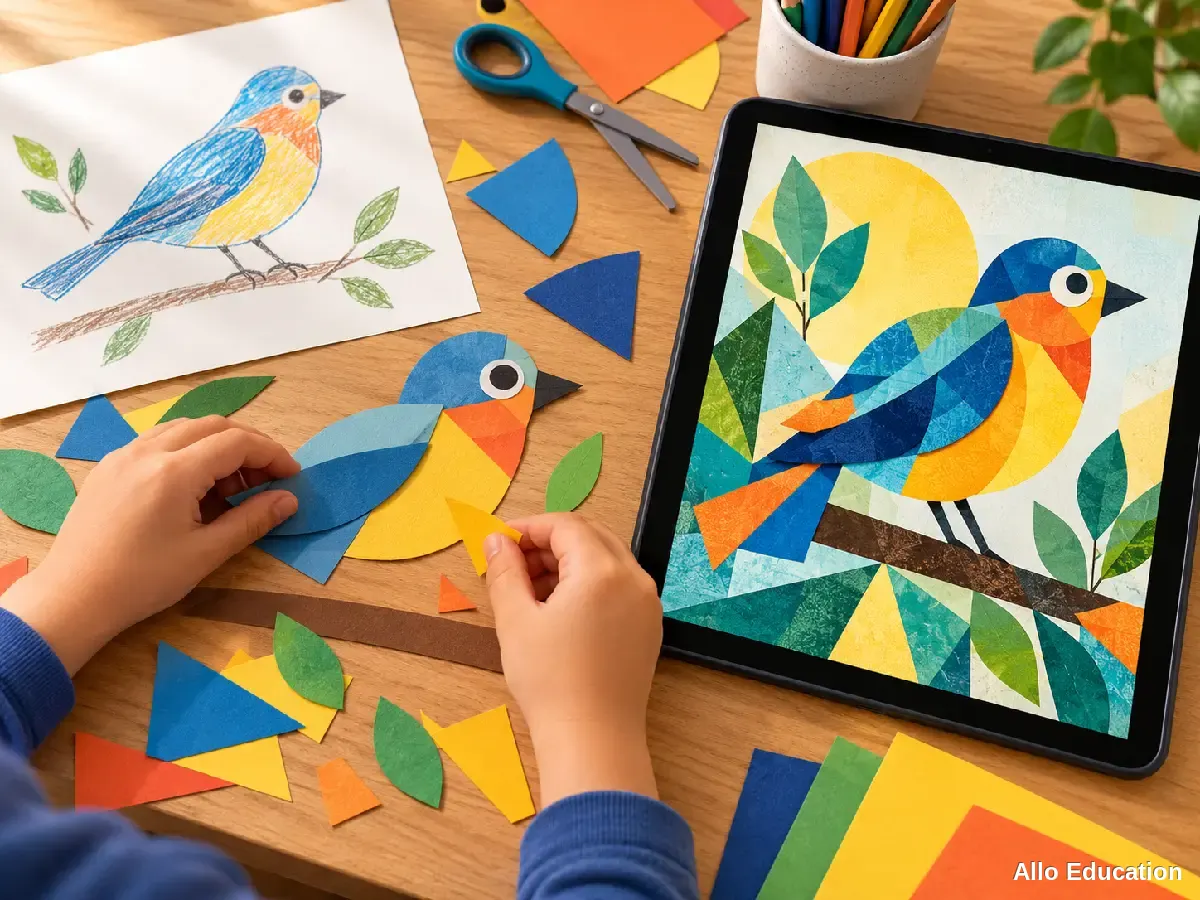
En arts plastiques, une image n’est pas seulement un dessin joli à regarder. Elle résulte de choix : que montrer, à qui, avec quelles formes et dans quel but ? Un outil numérique peut aider à fabriquer une image fixe, une courte animation ou une composition que l’on imprime. Il ne décide pas à ta place de ce que l’image doit raconter. Pour commencer, choisis une idée simple, par exemple un oiseau dans un jardin imaginaire. Dessine d’abord quelques formes sur une feuille. Puis essaie une version sur écran. Le passage du papier à l’écran peut conserver certaines formes et en transformer d’autres.
Une photographie prise avec une tablette peut aussi devenir le point de départ d’un projet artistique. Elle n’a pas besoin d’être retouchée pour cela : le sujet, le cadrage, la lumière et le moment de la prise de vue sont déjà des choix. Retoucher une photo est une possibilité supplémentaire. Le programme d’arts plastiques du cycle 3 invite précisément à explorer la photographie, la vidéo et la création numérique parmi d’autres pratiques. Ce chapitre te propose une petite expérience accessible ; il ne dit pas que chaque élève doit employer le même appareil ni la même application.
Exemple résolu
Tu veux faire une image qui évoque un jardin calme. Que peux-tu décider avant d’ouvrir un outil ?
- Étape 1 : Je choisis un sujet : un oiseau posé sur une branche.
- Étape 2 : Je décide de montrer l’oiseau entier et de laisser de l’espace autour de lui.
- Étape 3 : Je choisis des couleurs et des formes qui correspondent à mon intention, puis je fais un premier croquis.
Résultat : Mon projet commence par des décisions visibles que je pourrai comparer avec l’image finie.
Piège à éviter : Ouvrir une application sans intention ne remplace pas le choix du sujet et du cadrage.
À toi d'essayer
Une photo non retouchée peut-elle relever d’un travail artistique ?
Voir la réponseMasquer la réponse
Oui. Le choix du sujet, du moment, de la lumière et du cadrage peut faire partie de la démarche artistique.
2. Transformer sans perdre l’idée de départ
Transformer une image consiste à modifier certains de ses éléments. Tu peux changer la taille d’une forme, sa place, sa couleur ou ce qui l’entoure. Tu peux aussi supprimer un élément pour attirer le regard ailleurs. Dans le premier schéma, un croquis mène à une capture, puis à une variation colorée. C’est un parcours possible, pas une règle : une création peut naître directement sur écran. Le lien entre les trois états reste visible grâce à la forme ronde et à la courbe qui revient. Les couleurs changent, ce qui produit une autre impression. Les images sont inventées pour comprendre le procédé.
Avant de modifier une image, conserve une version de départ. Tu pourras ainsi comparer ce qui a changé. Une comparaison précise ne se limite pas à dire « c’est mieux ». Dis plutôt : « le disque est plus grand », « le fond est plus sombre », « l’oiseau se voit d’abord ». Ces phrases décrivent des choix visibles. Ensuite, explique ce que tu voulais faire ressentir ou remarquer. Un camarade peut voir autre chose : son point de vue aide à tester ton intention, sans effacer la tienne. À la fin, tu peux choisir la version qui correspond le mieux au projet et expliquer pourquoi.
Exemple résolu
Tu changes le fond bleu d’une image en vert, mais le sujet reste à la même place. Comment décrire la modification ?
- Étape 1 : J’identifie ce qui reste identique : le sujet et sa place.
- Étape 2 : Je nomme ce qui change : la couleur du fond.
- Étape 3 : Je compare l’effet sur la visibilité du sujet et je dis si cela sert mon intention.
Résultat : Je décris une transformation précise avant de donner mon avis sur le résultat.
Piège à éviter : Dire seulement « j’ai ajouté un effet » ne permet pas de comprendre le choix plastique.
À toi d'essayer
Pourquoi garder la première version avant de transformer l’image ?
Correction détaillée pas à pasDans ce chapitre : 3 corrections détaillées.
3. Construire l’image avec des formes et des couches
Une couche, dans un outil de dessin qui propose cette fonction, est un élément que l’on peut modifier sans changer immédiatement les autres. Le schéma montre un fond bleu, un disque jaune et un triangle vert. Les trois éléments forment une image. Si tu déplaces le triangle, le disque peut rester en place. Tous les outils n’utilisent pas le mot « couche » : certains proposent simplement de déplacer ou d’annuler une forme. L’idée importante est de comprendre quelles parties de ton image sont indépendantes et lesquelles se recouvrent.
Le cadrage est le choix de ce qui entre dans l’image. Le troisième schéma reprend un disque orange dans trois cadres : au centre, plus grand, puis décalé. Ces versions contiennent le même type de forme, mais elles ne conduisent pas le regard de la même façon. Le cadre rapproché donne plus de place au disque. Le cadre décalé laisse un espace libre que tu peux utiliser pour une autre forme ou pour suggérer une direction. Aucun cadrage n’est automatiquement le meilleur : choisis selon l’effet recherché. Essaie deux possibilités et demande à un camarade ce qu’il regarde en premier.
Exemple résolu
Tu veux montrer un oiseau qui s’apprête à voler vers la gauche. Quel cadrage peux-tu tester ?
- Étape 1 : Je place l’oiseau plutôt vers la droite du cadre.
- Étape 2 : Je garde de l’espace libre devant lui, vers la gauche.
- Étape 3 : Je compare avec une version centrée pour voir quelle image suggère mieux le mouvement.
Résultat : La version décalée peut rendre la direction plus lisible, si les autres formes ne la contredisent pas.
Piège à éviter : Une règle de cadrage ne garantit pas à elle seule que tous les spectateurs verront le même mouvement.
À toi d'essayer
Dans le schéma des couches, que peut-on déplacer sans refaire le fond bleu ?
Correction détaillée pas à pasDans ce chapitre : 3 corrections détaillées.
4. Réaliser, enregistrer et présenter son projet
Pour un atelier de classe, prends une idée modeste : un animal ou une plante imaginée avec cinq à huit formes. Dessine une première version, puis change un seul choix important : le cadrage, la couleur du fond ou la taille du sujet. Si tu disposes d’une tablette, d’un ordinateur ou d’un autre outil autorisé par l’enseignant, fabrique une variation numérique. Si aucun appareil n’est disponible, un collage sur papier permet d’explorer les mêmes questions de composition et de transformation. Compare les deux versions. La technique change, mais tu peux toujours expliquer ce que tu as placé, retiré ou agrandi.
Enregistre ton travail selon la méthode indiquée par l’enseignant : choisis un nom clair, retrouve le dossier prévu et vérifie que le fichier s’ouvre. Le mot « fichier » désigne le document enregistré ; une copie peut être utile si tu dois poursuivre plus tard. N’utilise pas la photo d’un camarade ou une image trouvée en ligne sans vérifier si tu as le droit de l’employer et de la montrer. Pour ce projet, tes dessins, tes propres photos d’objets et les formes que tu crées toi-même sont des points de départ simples. Présenter l’image à la classe demande aussi de dire ce que tu as fait et d’écouter ce que les autres ont remarqué.
Créer deux versions et expliquer ses choix
- Je choisis un sujet et une intention en une phrase.
- Je fais un croquis ou une première composition avec quelques formes.
- Je crée une variation en changeant un choix visible.
- J’enregistre les deux états dans le dossier prévu et vérifie qu’ils s’ouvrent.
- Je compare les versions et j’explique celle qui sert le mieux mon intention.
Exemple résolu
Ton image s’affiche bien, mais tu ne retrouves plus la première version. Que faire la prochaine fois ?
- Étape 1 : Je donne des noms différents et compréhensibles aux deux fichiers.
- Étape 2 : Je les enregistre dans le dossier indiqué pour le cours.
- Étape 3 : Je rouvre les deux fichiers avant de terminer pour vérifier qu’ils sont présents.
Résultat : Je peux comparer deux états de mon projet et montrer les choix effectués.
Piège à éviter : Un nom vague ou une sauvegarde non vérifiée peut rendre la comparaison impossible.
À toi d'essayer
Que dois-tu expliquer quand tu présentes ta variation ?
Correction détaillée pas à pasDans ce chapitre : 3 corrections détaillées.
Vocabulaire
- Intention :
- Idée que l’on cherche à exprimer ou à faire remarquer.
- Cadrage :
- Choix de ce qui entre dans l’image et de la place des éléments.
- Variation :
- Nouvelle version d’une image dans laquelle certains choix changent.
- Couche :
- Élément distinct d’une composition, modifiable séparément dans certains outils.
- Composition :
- Organisation des formes, des couleurs et des espaces dans une image.
- Fichier :
- Document enregistré que l’on peut retrouver et ouvrir.
Faire le point
| Repère | Ce que je fais |
|---|---|
| Imaginer | Je choisis un sujet, un public et une intention. |
| Transformer | Je fais varier un choix visible et je garde une version de départ. |
| Composer | Je compare la place, la taille et la superposition des formes. |
| Présenter | Je retrouve mes deux versions et j’explique mes décisions. |
À retenir
- Une image artistique résulte de choix : sujet, cadrage, formes et couleurs.
- Une photo peut faire partie d’un projet artistique sans être retouchée.
- Comparer deux versions permet de nommer précisément les transformations.
- Un outil numérique aide à créer, mais l’intention et les choix appartiennent à l’élève.
Fiche de révision – Arts plastiques : créer et transformer une image numérique
Une image artistique résulte de choix
sujet, cadrage, formes et couleurs.
Une photo peut faire partie d’un projet artistique sans être retouchée.
Comparer deux versions permet de nommer précisément les transformations.
Un outil numérique aide à créer, mais l’intention et les choix appartiennent à l’élève.
Questions fréquentes
Non. Un collage sur papier permet aussi de comparer des cadrages, des formes et des variations ; un appareil sert à découvrir d’autres gestes.
Oui. Le choix du sujet, de la lumière, du moment et du cadrage peut déjà porter une intention artistique.
Pour observer ce qui a changé et expliquer quel choix sert le mieux l’intention du projet.
Questions sur cette leçon
- À quoi sert une couche dans un logiciel de dessin ?
- Comment le cadrage change-t-il une image numérique ?
- Comment transformer une image numérique ?
- Pourquoi conserver la première version d’une image numérique ?
- Qu’est-ce qu’une image numérique en arts plastiques ?
Et maintenant ?
Tu as lu le cours. L’étape suivante tient en une action.
S’entraîner sur ce chapitre6 exercices dans l’espace ExercicesProlonge l’expérience !
Continue à explorer ce chapitre à travers de nouvelles activités, des défis et des expériences interactives. Avec Premium, l’apprentissage continue !
Ici, tu débloques aussi 3 corrections détaillées.
Parent ? Suivez les progrès de votre enfant.